※この記事は自分の為の備忘録的な内容です
かつてはAdobe Creative Cloudで全てのAdobeアプリケーションが使えるコンプリートプランを使っており、月額6千円以上(現在は9千円以上)してました。
でも、実際に使うのは、
Adobe Photoshop:しょっちゅう
Adobe Illustrator:時々
の二つぐらいだったので、プラン変更してPhotoshopフォトプラン(月額1千円以上)に切り替えました。
ただし、フォトプランだとAdobe Illustratorが使えません。
ところが、これまでAdobe Illustratorで作成したファイルが多数あり、これをどうするか思案していたら、Adobe Illustrator/Photoshopの代替ソフトのAffinityが無料化されたので、そちらに乗り換えてみたのですが・・・
無料のAdobe Acrobatで開くと正常なのに、
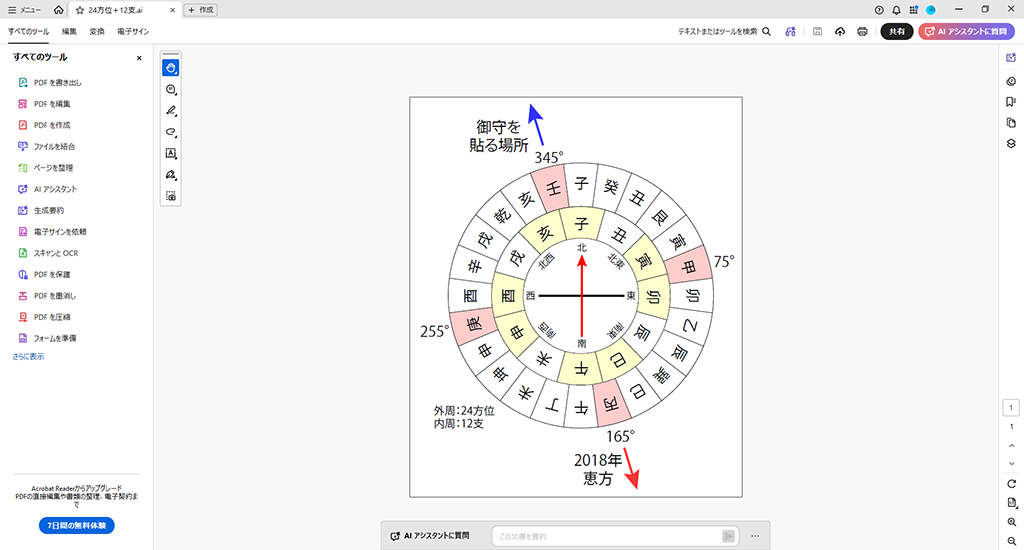
Affinityで開くと文字化けしてしまいます。
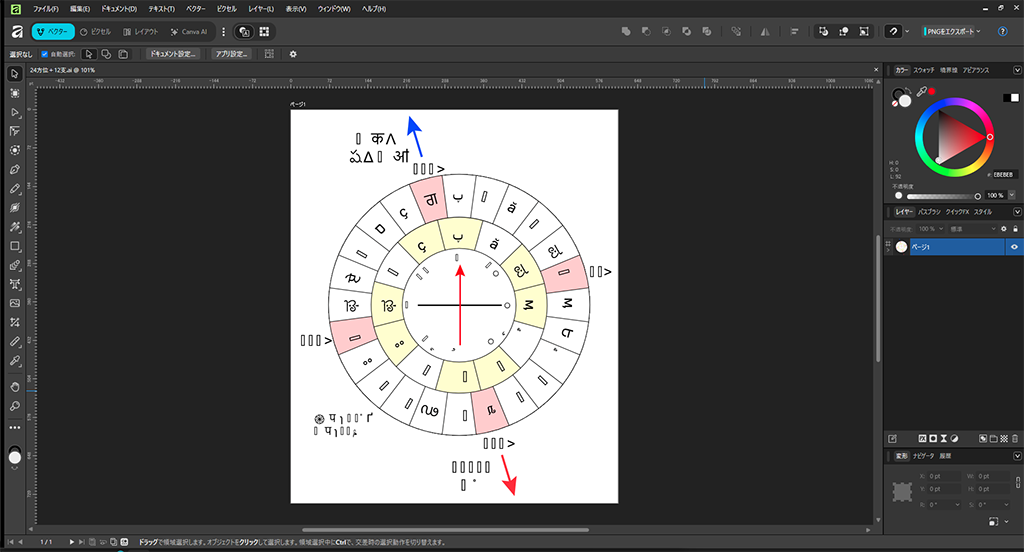
設定を変えたり、フォントをインストールしてもダメ。使っているフォント(小塚ゴシックなど)によって文字化けしたり、しなかったりしますが、私が作成したAdobe Illustratorファイルはほとんど文字化けとなってしまいます。
そこで、無料ソフトのinkscapeで開いてみると、
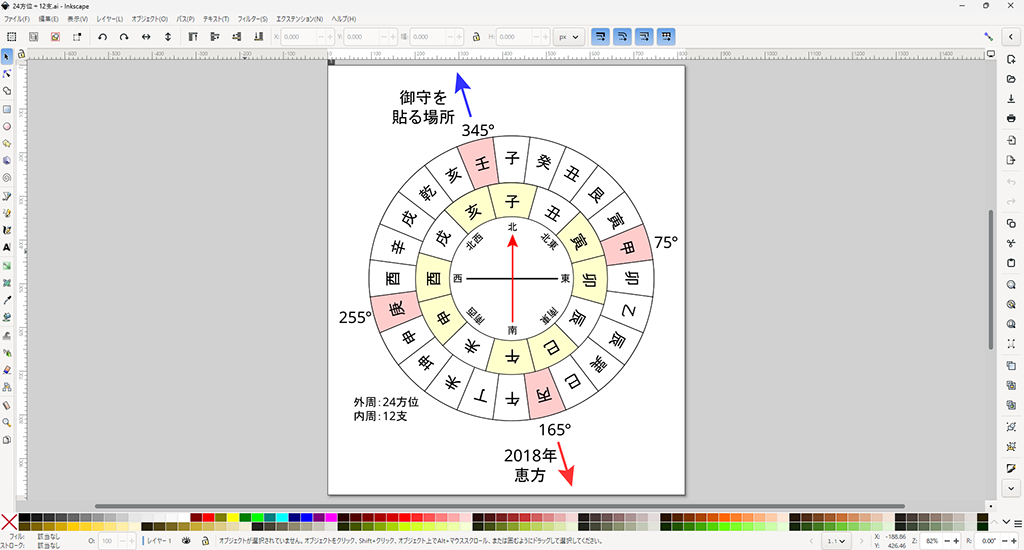
文字化けしないで正常に開くことができます。
オープンソース開発だと、基本的に沢山の人が入れ替わりながらの開発になるので、設計コンセプトが人によってばらばらとなり、機能ごとに設計コンセプトが違ってきて、それが使いにくさとなって出て来ます。
これは、メールソフトをBecky!からThunderbirdに切り替えて見た時に散々経験しました。
それに対して、Adobeの製品は設計コンセプトがしっかりしているので、直観的に使うことができ、新たな機能を学習する時もスムーズになります。
そこで、SVGフォーマットで保存して、Affinityで開くと・・・
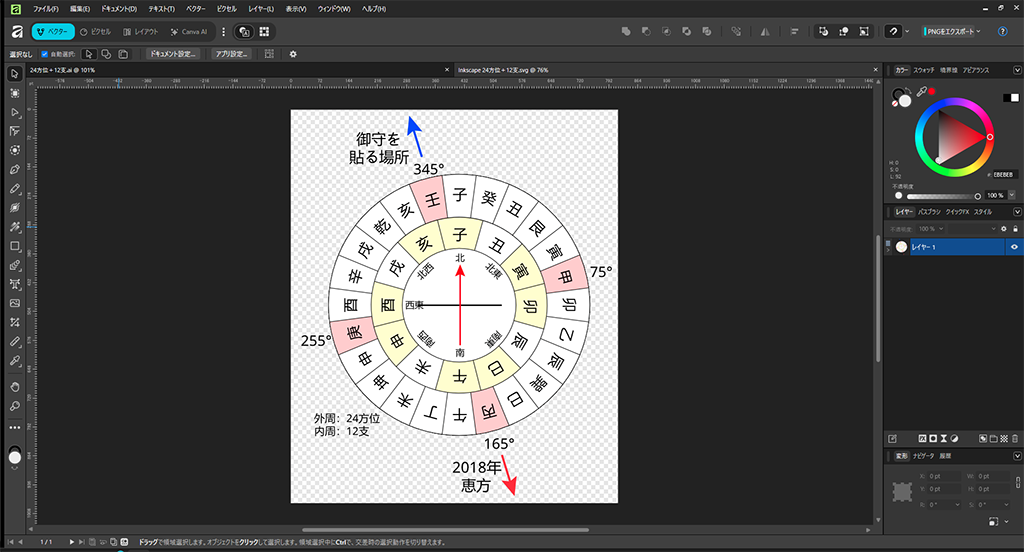
文字化けせずに開くことができました。ただし一部文字がずれているところもありますが、まぁ許容範囲になります。
ここで、AffinityでSVGかAffinityフォーマットで保存すると、Affinityで編集することができるようになります。
---
これまでAdobe Photoshop、Microsoft VISIOを長年使ってきた蓄積(アプリケーション操作技術と作成したファイル)があるので、
写真編集:Adobe Photoshop(有料)
図の作成:Microsoft VISIO(有料)
Adobe Illustratorファイルの編集:Affinity(無料)
と使い分けします。
Adobe Photoshop/Illustratorを使った経験がない人が、写真編集や図の作成をしたいのであれば、Affinityを使うのも良いでしょう。
◆アプリケーション・リンク
【有料・業界標準】
Adobe Creative Cloud
https://www.adobe.com/jp/creativecloud.html
【無料・オープンソース】
inkscape
https://inkscape.org/ja/
【無料・AI機能は有料】
affinity
https://www.affinity.studio/ja_jp
コメント